
快速开始
从 项目 Releases 下载最新的 Setup.<版本号>.exe 安装包并运行。
Windows SmartScreen 可能会提示无法识别发布者。确认文件来自项目 Releases 后,点击“更多信息”再选择“仍要运行”。
-
选择仅为当前用户安装,或为这台电脑上的所有用户安装。为所有用户安装可能需要管理员权限。
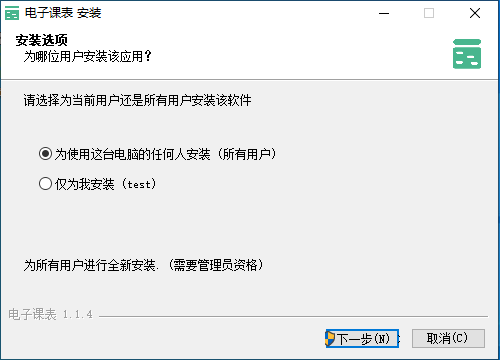
-
点击“下一步”,按需选择安装文件夹。不要直接选择磁盘根目录;如需安装到其他磁盘,请先创建一个文件夹。
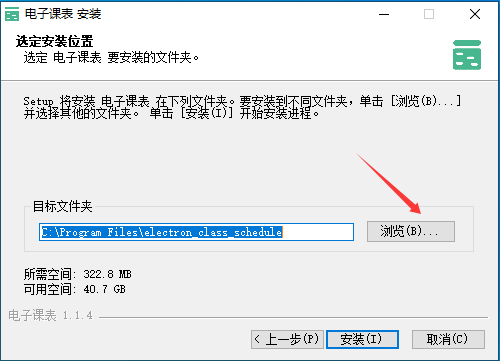
-
点击“安装”,等待安装完成。截图中的版本号可能与当前版本不同,不影响操作步骤。
-
点击“完成”退出安装器,再从桌面快捷方式或开始菜单启动 ECSX。安装器完成后不会自动启动程序。
完成首次使用设置
Section titled “完成首次使用设置”首次启动时,程序会先自动创建默认课表配置,再显示两步首次使用设置。这个过程不会修改课表内容,无需提前准备 scheduleConfig.js,也无需安装代码编辑器。
- 在“认识工作方式”中了解顶部课表与配置界面的分工。顶部课表负责展示当天课程,系统托盘是管理入口。
- 点击“下一步”,查看课表编辑器、学期起始日期和常用设置的配置顺序。
- 如需备份、手动编辑或排查问题,可以点击“打开配置文件夹”;普通使用不需要打开本地文件。
- 点击“完成并重启”。程序会保存首次运行状态并自动重新启动。
- 在 Windows 通知区域中单击课表图标,或右键图标后选择“打开配置界面”。
如果没有看到托盘图标,请先展开通知区域中的隐藏图标。
以后可以在“设置选项 → 高级设置 → 重新运行引导”中再次打开此页面。
完成三项基础配置
Section titled “完成三项基础配置”重启并打开配置界面后,建议按以下顺序完成设置:
- 编辑长期课表:进入左侧“课表编辑器”,设置科目名称、课程时间和每日课表,然后点击“保存配置并应用”。
- 设置学期起始日期:在课表编辑器的“基础设置”中填写日期。程序会从该日期开始每 7 天自动判断单周和双周。
- 检查常用偏好:进入“设置选项”,按需调整课上计时、窗口置顶、上课隐藏和开机启动。
保存长期课表后,顶部工具条会立即重新加载,无需再次重启程序。
认识顶部课表
Section titled “认识顶部课表”重启后,课表会以紧凑工具条显示在屏幕顶部。工具条用于展示当天课程、当前节次和倒计时,并会把鼠标点击传递给下方窗口,因此不能通过点击工具条打开设置。
需要编辑课表、调整设置或检查更新时,请从系统托盘进入配置界面。